Sigue los pasos en tu consola y marca cada ajuste al comprobarlo. El progreso se guarda en este navegador.
Elige la consola según lo que necesitas
Si ya tienes una PS5 o una Xbox Series, dedica la primera sesión a configurar lo que tienes antes de pedir una consola nueva. Comprueba el modo Juego de la pantalla, el puerto HDMI, la calibración y la comodidad del mando. Puedes eliminar un punto débil sin sustituir todo el equipo.
Para un escritorio de gama alta, partiría de una consola compatible, un monitor OLED 4K de 32 pulgadas con 4K/120 y HDMI VRR confirmados para consola, el mando estándar y un cable certificado adecuado. Para sofá, puede encajar mejor una TV gaming grande. Son perfiles de compra, no promesas sobre los FPS de GTA VI.
¿PS5, PS5 Pro, Series X o Series S?
Si ya tienes una PS5 o una Xbox Series, puedes conservarla por ahora. Espera a ver comparativas fiables de GTA VI antes de decidir si merece la pena gastar en otra consola.
Si vas a comprar tu primera consola, PS5 y Xbox Series X son un buen punto de partida. Piensa qué mando te resulta más cómodo, dónde juegan tus amigos y qué juegos tienes ya comprados.
Con más presupuesto y una buena pantalla 4K, puedes valorar PS5 Pro por las mejoras que ofrecen sus juegos compatibles. No la compres dando por hecho unos FPS concretos en GTA VI. Xbox Series S permite gastar menos al empezar, pero conviene revisar el espacio disponible y recordar que las compras son digitales.
Qué confirma la etiqueta PS5 Pro Enhanced
La ficha oficial de PlayStation identifica GTA VI como PS5 Pro Enhanced y enumera funciones del DualSense. No presenta una tabla definitiva de resolución, objetivos de FPS o modos de rendimiento. Esa etiqueta no demuestra que vaya a existir un modo de 60 o 120 fps.
PS5 Pro dispone de PSSR en juegos compatibles. Una función general de la consola no confirma cómo la usa cada título. El preajuste de rendimiento de PS5 también depende de que el juego ofrezca una opción compatible: no crea un modo nuevo.
La pantalla para tu espacio
En escritorio, compara 27 pulgadas y 1440p con 32 pulgadas y 4K antes de elegir solo por los Hz. Importan la distancia, la legibilidad, los reflejos y si también usarás un PC. En sofá, el tamaño y un buen modo Juego suelen pesar más que una frecuencia extrema pensada para ordenador.
OLED merece estar entre las opciones de imagen de gama alta, pero revisa brillo, reflejos y cuidados del modelo exacto. Una alternativa LCD puede encajar mejor por presupuesto, sala luminosa o uso intensivo de escritorio. El tipo de panel no demuestra por sí solo un bajo retardo. La respuesta del píxel anunciada no mide el tiempo completo desde el mando hasta la imagen.
Para una compra nueva de gama alta centrada en consola, buscaría entrada 4K/120, HDMI VRR, modo de baja latencia y HDR útil. Los 240 Hz pueden interesar para un PC adicional, pero no significan 240 fps en consola.
- Comprueba la frecuencia máxima por HDMI, no solo por DisplayPort.
- Verifica HDMI VRR para la consola; el logotipo FreeSync o G-SYNC no basta como comprobación completa.
- Distingue aceptar una señal HDR de mostrar HDR de calidad.
- Revisa tamaño y referencia regional exactos: una misma familia puede tener especificaciones distintas.
Tres pantallas concretas para comparar
Para un escritorio pequeño y un gasto más contenido, el Alienware AW2725DM de 27 pulgadas es una opción de 1440p. Ojo con su cifra anunciada de 180 Hz: corresponde a DisplayPort; por HDMI figura a 144 Hz. No es una pantalla 4K/120.
Si buscas un monitor 4K de gama alta, puedes comparar el Alienware AW3225QF de 32 pulgadas. Dell confirma compatibilidad con 4K/120, VRR y modo automático de baja latencia en consola. Comprueba si te gusta la pantalla curva: que anuncie 240 Hz no significa que un juego de consola vaya a funcionar a 240 FPS.
Si prefieres una pantalla mayor, otro ejemplo es la LG C6 de 42 pulgadas, modelo OLED42C6PUA. Antes de comprarla, revisa la distancia a la que te sentarás y el espacio disponible. Su frecuencia nativa figura como 120 Hz; los 165 Hz anunciados requieren un PC compatible.
Son ejemplos basados en las fichas oficiales de Estados Unidos, no en pruebas propias. Revisa el modelo exacto, el precio de tu país y análisis independientes. Esta guía no utiliza enlaces de afiliación.
Conecta y ajusta la imagen
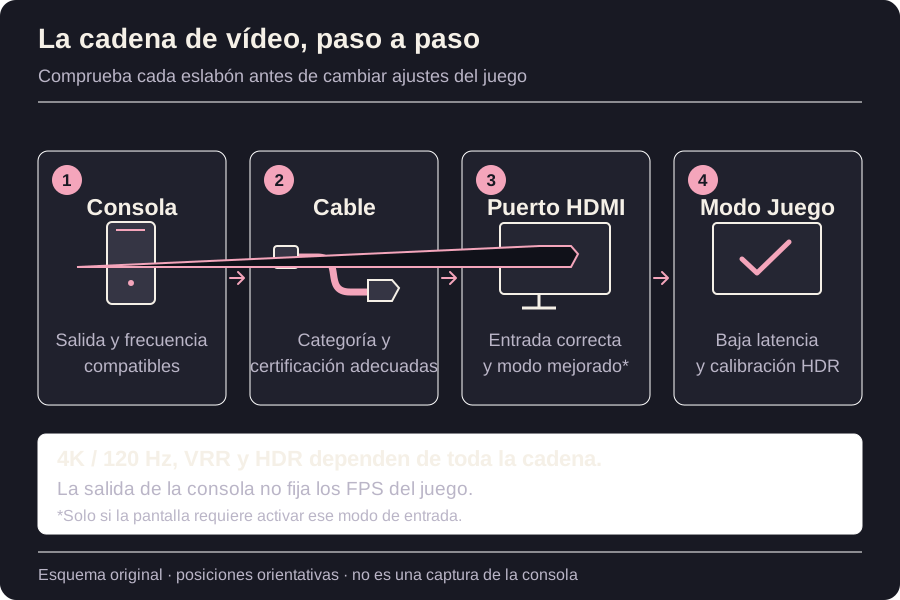
Revisa conjuntamente la salida de la consola, la certificación del cable, el puerto exacto de la pantalla y la señal admitida. Leer HDMI 1.4, 2.0, 2.1 o 2.2 en una ficha no equivale a tener una especificación completa. Las funciones de HDMI 2.1 son opcionales: el nombre por sí solo no confirma 4K/120, VRR ni ancho de banda máximo.
Un cable Ultra High Speed certificado es la categoría de partida útil para una cadena 4K/120 compatible. Ultra96 y HDMI 2.2 permiten más ancho de banda, pero no añaden salidas nuevas a una consola anterior. No sustituyas un cable adecuado y estable solo por una cifra mayor en la caja.
Localiza la entrada HDMI exacta
Busca la referencia completa de la pantalla y su tabla de señales HDMI. Elige el puerto indicado para la combinación de resolución, frecuencia, HDR y VRR que necesitas. Los conectores de una misma pantalla pueden tener límites distintos.
Conecta directamente la consola
Pon un cable adecuado entre consola y puerto, sin receptor, switch ni capturadora en la primera prueba. Para una cadena 4K/120 compatible, comprueba la certificación Ultra High Speed HDMI en lugar de un reclamo gaming genérico.
Revisa el ajuste de señal de esa entrada
Si el manual exige un modo HDMI mejorado o de mayor ancho de banda, actívalo para esa entrada concreta. El nombre y la ruta dependen del modelo: utiliza su manual.
Lee el informe de capacidades de la consola
En PS5, abre Salida de vídeo y la información del dispositivo HDMI conectado. En Xbox, abre Opciones de TV y pantalla → Detalles de TV 4K. Confirma la combinación buscada antes de añadir otros aparatos.
Consigue primero una conexión directa estable. Conserva un cable adecuado que ya funcione con fiabilidad para la señal que necesitas.
La consola detecta las funciones que quieres utilizar y la imagen se mantiene estable con contenido compatible. Una versión mayor en la caja del cable no sirve como comprobación.
Si no aparece o no funciona
Si falta una función, revisa entrada exacta y ajuste de señal; después compara con un cable adecuado conocido. Añade receptor, switch o capturadora solo cuando funcione la conexión directa.
Modo Juego, HDR y movimiento: una base limpia
Activa el modo Juego o ALLM de la pantalla y parte de la interpolación de movimiento desactivada en ese modo. Ajusta nitidez, nivel de negro y mapeo de tonos según el manual del modelo, en lugar de copiar cifras de otra pantalla. Un modo de cine y uno de baja latencia tienen objetivos distintos.
VRR funciona dentro de un rango compatible: no soluciona universalmente los FPS bajos ni los tirones. La calibración HDR depende de las capacidades y del mapeo de tonos de la pantalla. Evita subir el brillo hasta volver grises las sombras o aplastarlas solo para conseguir una captura más dramática.
Selecciona la entrada de la consola y su modo Juego
Usa los controles de la pantalla para elegir su modo de imagen para juegos de baja latencia. Si utilizas ALLM, comprueba que cambia realmente de modo al iniciar contenido compatible. La ruta exacta está en el manual de la pantalla.
Quita el procesado de movimiento para empezar
Parte de la interpolación de movimiento desactivada en ese modo. Ajusta nivel de negro, nitidez y mapeo de tonos según las indicaciones del modelo; evita copiar cifras de otra pantalla.
Calibra después de elegir el modo de imagen
Ejecuta Ajustar HDR en PS5 o Calibrar HDR para juegos en Xbox con ese modo activo. Sigue los patrones y compara una escena conocida sin modificar también los ajustes del mando.
Parte de un modo estable de baja latencia y ajusta las preferencias de imagen de una en una.
La pantalla indica su modo para juegos en la entrada de la consola y los patrones se ajustan como indica la calibración. Anota el modo elegido para repetir las comparaciones con la misma base.
Si no aparece o no funciona
Si las sombras se vuelven grises o desaparecen, revisa las instrucciones de nivel de negro y HDR de la pantalla. Si solo parpadea con VRR, compara sin VRR y consulta el soporte del modelo exacto.
Sigue los ajustes de tu consola
Los nombres pueden cambiar según el idioma y la versión del sistema. Los modos gráficos del juego son un ajuste aparte: el preajuste de rendimiento de PS5 puede elegir una opción compatible, pero no desbloquea un modo que el juego no ofrece.
- Ajustes
- Pantalla y vídeo
- Salida de vídeo
Lee qué admite la conexión
Abre la información del dispositivo HDMI conectado. Anota la resolución y la compatibilidad con HDR y VRR antes de tocar nada. La señal de salida actual describe lo que se envía en ese momento; no mide el rendimiento del juego.
Elige una resolución compatible
Empieza con Resolución en Automática. Para una pantalla 1440p, ejecuta Probar salida 1440p, sigue las comprobaciones y elige 1440p si esa es la salida que quieres. Los modos por DisplayPort del monitor no demuestran sus capacidades por HDMI.
Calibra HDR en el modo de imagen correcto
Activa primero el modo de imagen para juegos de la pantalla. Pon HDR en Activado si es compatible y entra en Ajustar HDR. Sigue los símbolos de tu propia pantalla; no copies el número de pulsaciones de otra TV.
Activa cada función de refresco por separado
Permite VRR y la salida a 120 Hz solo cuando la conexión sea compatible. Empieza con Aplicar a juegos no compatibles desactivado. Prueba un cambio cada vez: estas opciones no añaden un modo de 120 fps a GTA VI.
Guarda una base a la que volver
Deja el rango RGB y la velocidad de transferencia de vídeo en Automático salvo que estés diagnosticando un fallo concreto de señal. Anota los ajustes que conservas para poder deshacer una prueba.
Empieza con detección automática, HDR solo en contenido compatible e imagen estable. Activa las funciones adicionales después de comprobar que toda la conexión las admite.
Vuelve a la información del dispositivo conectado. Comprueba que las funciones elegidas aparecen como compatibles y prueba después un juego que las utilice. El menú de inicio no demuestra que el juego renderice a 120 fps.
Si no aparece o no funciona
Si hay parpadeos o cortes, deshaz el último cambio. Compara con VRR o salida a 120 Hz desactivados, de uno en uno, y revisa cable, puerto exacto y firmware. La transferencia −1/−2 es una opción documentada de diagnóstico, no una mejora de calidad por defecto.
Xbox Series: revisa los detalles de TV antes de activar todo
Parte de las capacidades que detecta la conexión actual. Los pasos siguientes usan los controles documentados por Xbox; los nombres y su agrupación pueden variar según la versión del sistema y el idioma.
- Configuración
- General
- Opciones de TV y pantalla
Abre Detalles de TV 4K
Lee qué combinaciones de resolución, frecuencia y HDR detecta la conexión actual. Que falte una marca obliga a revisar pantalla, puerto y cable; no demuestra que la consola o el juego estén averiados.
Selecciona una salida admitida
Elige una resolución y frecuencia compatibles con esa conexión. Parte de la detección automática de pantalla. No fuerces una anulación HDMI solo para que aparezca otra resolución.
Revisa Modos de vídeo
En el apartado Avanzado, selecciona Modos de vídeo y permite solo las funciones compatibles que quieras utilizar. Compara VRR y alta frecuencia por separado. Una conexión 1440p/120 puede comportarse de forma distinta con Permitir 4K o HDR que una 4K/120.
Sigue las herramientas de calibración
Con la pantalla ya en su modo de imagen para juegos, selecciona Calibrar TV en el apartado Configurar y sigue sus patrones. Si la salida HDR es compatible, selecciona Calibrar HDR para juegos en ese mismo apartado y completa las indicaciones en tu propia pantalla.
Conserva el resultado estable
Vuelve a Detalles de TV 4K y anota la salida elegida. Comprueba el resultado con contenido compatible. Los nombres pueden variar según la versión del sistema y el idioma; la guía oficial enlazada documenta estos controles.
Empieza por las capacidades detectadas y un modo compatible estable. Una salida a 120 Hz es una opción del equipo, no la confirmación de un modo de FPS de GTA VI.
La salida elegida sigue disponible, la imagen permanece estable y las funciones necesarias aparecen en Detalles de TV 4K. Comprueba HDR con contenido compatible después de calibrar.
Si no aparece o no funciona
Ante corrupción de imagen o parpadeos, compara con Permitir frecuencia de actualización variable desactivado; prueba 60 Hz por separado. Para colores HDR extraños, compara sin Permitir HDR10. Si una función no aparece, revisa la conexión HDMI directa en lugar de forzar señales incompatibles.
Completa el equipo y comprueba el resultado
Empieza por DualSense en PS5 o Xbox Wireless Controller en Xbox. Valora DualSense Edge o Xbox Elite Series 2 si el remapeo, los botones traseros o un agarre concreto resuelven una necesidad real. Su precio no mejora automáticamente tu puntería.
Guarda un perfil predeterminado para empezar. Si el juego ofrece sensibilidad separada de cámara y apuntado, ajústalas por separado. Si ofrece zona muerta, busca el menor valor estable sin movimiento involuntario. Es un método de ajuste, no una confirmación de los menús de GTA VI ni una tabla de valores ideales.
Conserva recorrido analógico útil en las acciones que necesiten entrada gradual. En DualSense, compara niveles cómodos de vibración y resistencia adaptativa de los gatillos. En Xbox, las opciones de vibración dependen del mando y del juego; el mando estándar no tiene resistencia adaptativa como DualSense. Compara las opciones disponibles hasta encontrar un ajuste cómodo. Enchufar USB tampoco demuestra por sí solo una conexión de menor latencia.
El resto del equipo: sonido, espacio y conexión
Elige una ruta de audio que puedas entender y calibrar: altavoces de TV, auriculares o sistema AV. Revisa la salida compatible y la calibración de audio 3D de la consola. Si notas retraso, compara una conexión directa con la cadena de audio externa antes de añadir más procesamiento.
Comprueba el almacenamiento con el requisito real que muestre la consola. En PS5, un disco USB no sustituye directamente al almacenamiento interno o M.2 compatible para jugar a títulos de PS5. No compres un SSD esperando más FPS. Para descargas o servicios en línea ayuda una red estable, pero eso no aumenta la frecuencia de renderizado local.
Una rutina de diez minutos para la primera sesión
Anota la base antes de cambiar nada. Una foto de los ajustes y de las referencias del equipo basta para poder volver atrás. Repite la misma ruta o acción al comparar y modifica una sola variable cada vez.
- Verifica la señal detectada y el modo Juego de la pantalla.
- Calibra la imagen y no la cambies mientras ajustas los controles.
- Cuando tengas el juego, compara solo los modos gráficos que realmente ofrezca.
- Practica un giro corto de cámara, apuntado controlado y entrada gradual al conducir, donde proceda.
- Guarda el resultado cómodo y revísalo tras un parche solo si cambia algo.
- Usa las guías relacionadas de HDMI y mando para diagnosticar sin reiniciarlo todo.
Fuentes y notas editoriales
Consejos de compra y configuración basados en documentación oficial revisada el 3 de noviembre de 2026. No hemos medido estos productos ni probado GTA VI. Los ejemplos usan referencias de Estados Unidos; las variantes y los precios locales pueden cambiar.
PlayStation — GTA VI features and PS5 Pro Enhanced listing ↗PlayStation — PS5 Pro capabilities ↗Xbox — Compare Series X and Series S ↗PlayStation Support — Resolution, HDR, VRR and video output ↗PlayStation Support — Game presets ↗Xbox Wire — TV setup, 4K details and calibration ↗HDMI Licensing Administrator — What HDMI 2.1 claims mean ↗HDMI Licensing Administrator — Certified cable categories ↗HDMI Forum — HDMI 2.2 specification ↗Dell — Alienware AW2725DM specifications ↗Dell — Alienware AW3225QF specifications and console support ↗LG — OLED42C6PUA C6 42-inch (2026) ↗LG Canada — OLED42C6PUA native refresh specification ↗VESA — DisplayHDR performance criteria ↗PlayStation Support — Storage and USB game storage ↗PlayStation Support — Compatible M.2 SSDs ↗Consulta nuestro criterio editorial